核心概念:理解MCP协议
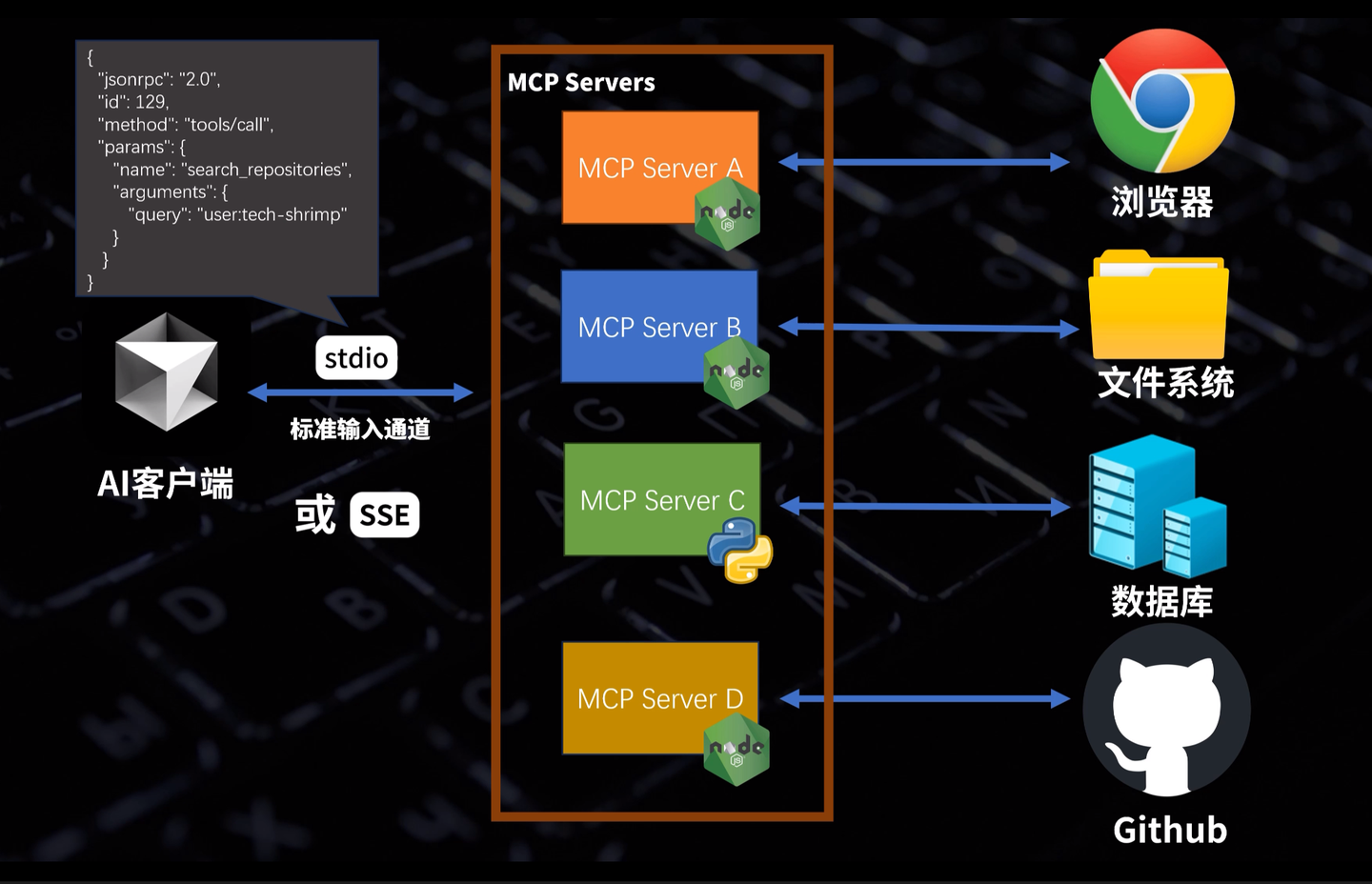
MCP(Model Context Protocol)全称是模型上下文协议。它被定义为AI大模型的标准化工具箱,充当AI与外部工具之间的中间层。MCP Server代替人类访问并操作外部工具,实现AI智能体与复杂工作流。
MCP Server本质上是一段 Node.js 或 Python 程序。大模型通过操作系统的 STDIO(标准输入输出通道)或 SSE 协议调用MCP Server。
准备工作:Python环境与SDK
我们以Python SDK为例,演示MCP Server的创建。第一步是安装 uv,一个高效的Python环境管理工具。
1. 安装 uv
访问 uv 官方安装指南 🔗,根据您的操作系统执行相应命令。
示例 (Windows Powershell):
irm https://astral.sh/uv/install.ps1 | iex安装完成后,可使用 uv python list 查看已安装的Python版本,或 uv python install 3.13 安装指定版本。
2. 创建 MCP 项目
- 新建项目文件夹,例如:
mcp_server。 - 进入该文件夹,初始化为Python工程:
uv init . -p 3.13 - 安装 MCP Python SDK:
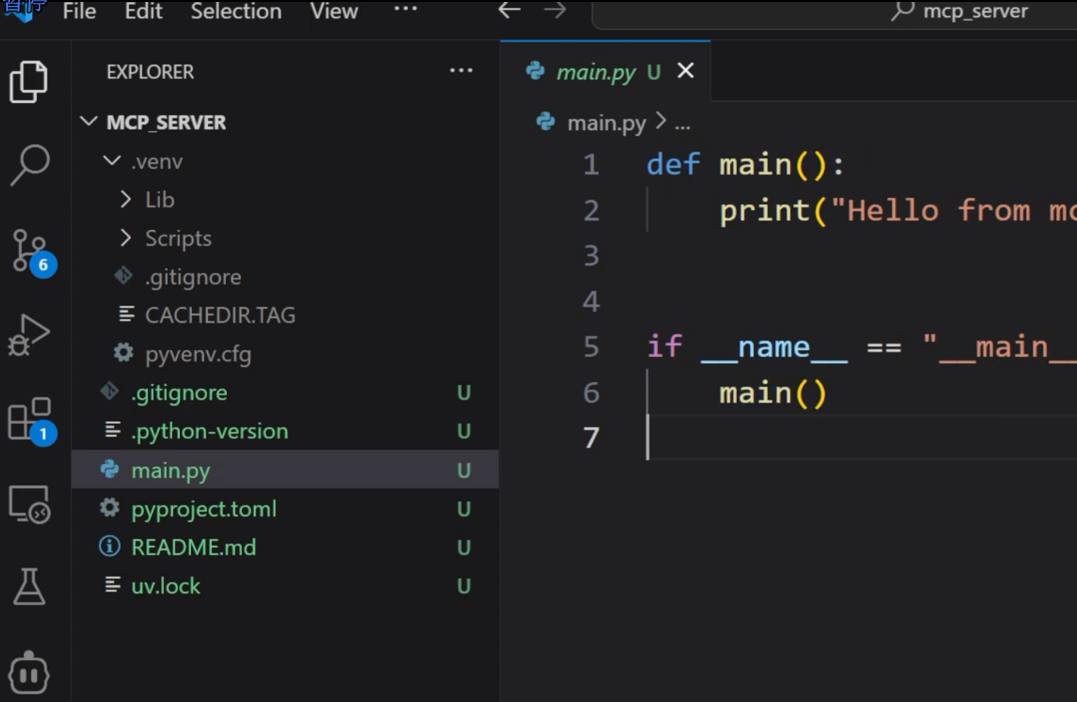
uv add "mcp[cli]" - 使用 VS Code 等IDE打开项目,并安装Python相关插件。
初始化后,项目结构包含 .venv (虚拟环境)、pyproject.toml (项目信息) 和 main.py (基础代码样例)。
编写你的第一个 MCP Server
MCP Server 的编写核心是定义 工具 (tool) 和 资源 (resource)。
示例代码:一个简单的加法工具
# server.py
from mcp.server.fastmcp import FastMCP

# 创建一个MCP server实例
mcp = FastMCP("Demo")

# 添加一个加法工具
@mcp.tool()
def add(a: int, b: int) -> int:
    """Add two numbers"""
    return a + b

# 添加一个动态问候资源
@mcp.resource("greeting://{name}")
def get_greeting(name: str) -> str:
    """Get a personalized greeting"""
    return f"Hello, {name}!"

if __name__ == "__main__":
    mcp.run(transport='stdio') # 默认使用STDIO协议
- `@mcp.tool()` 装饰器: 声明下方函数为MCP工具。大模型通过工具与外部系统交互,通常产生副作用(如写入文件、发送邮件)。
- `@mcp.resource()` 装饰器: 声明下方函数为MCP资源。资源通常为大模型提供只读数据,不产生副作用,类似于HTTP GET方法。
- 函数注释 `"""..."""`: 必填!使用自然语言描述函数功能,帮助AI大模型理解和调用。
- 类型修饰符 `(a: int, b: int) -> int`: 必填!明确参数和返回值的类型,有助于大模型精准传参。
- `mcp.run(transport='stdio')`: 启动MCP Server,并指定通信协议。
协议与客户端集成
STDIO 协议 (标准输入输出)
特点: 客户端将MCP Server程序下载到本地运行,AI客户端与MCP Server通过操作系统的标准输入输出通道进行交互。距离更近,通常用于本地开发和测试。
Cherry Studio 配置示例:
类型: stdio
命令: uv
参数: run main.py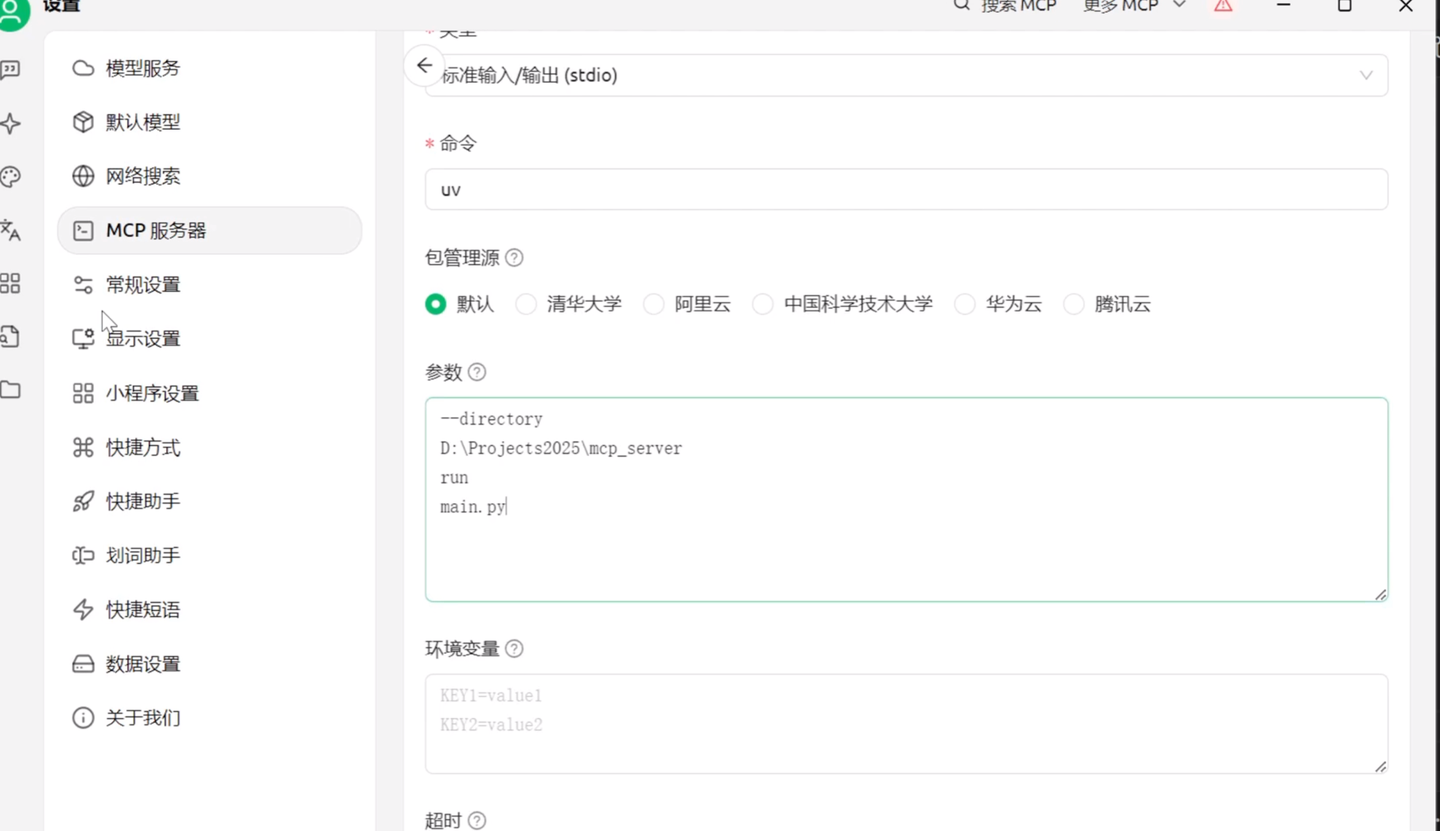
SSE 协议 (Server-Sent Events)
特点: MCP Server程序单独部署在服务器上,AI客户端通过SSE协议进行远程调用。距离更远,适用于生产环境部署。
代码修改 (`main.py`):
if __name__ == "__main__":
    mcp.run(transport='sse')
Cherry Studio 配置示例:
类型: SSE
URL: http://[Server IP]:8000/sse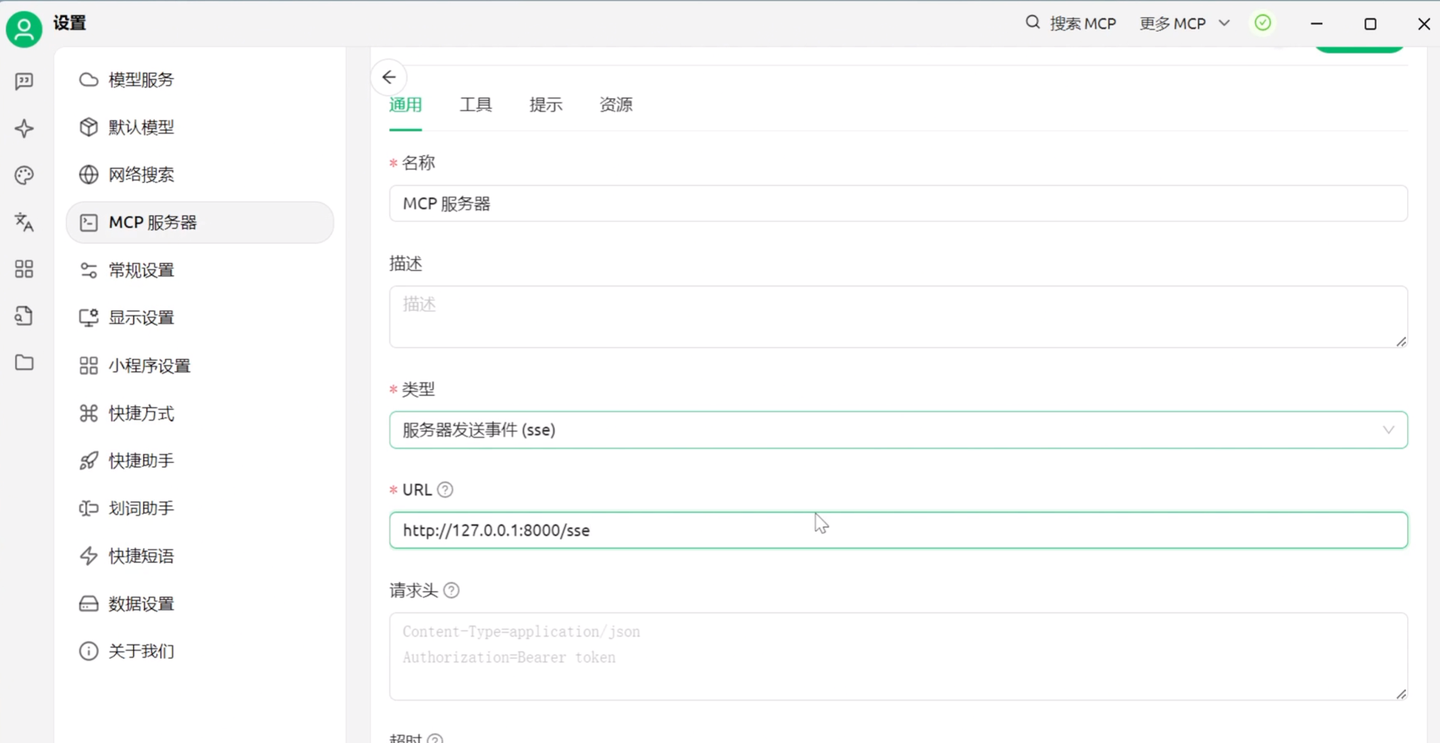
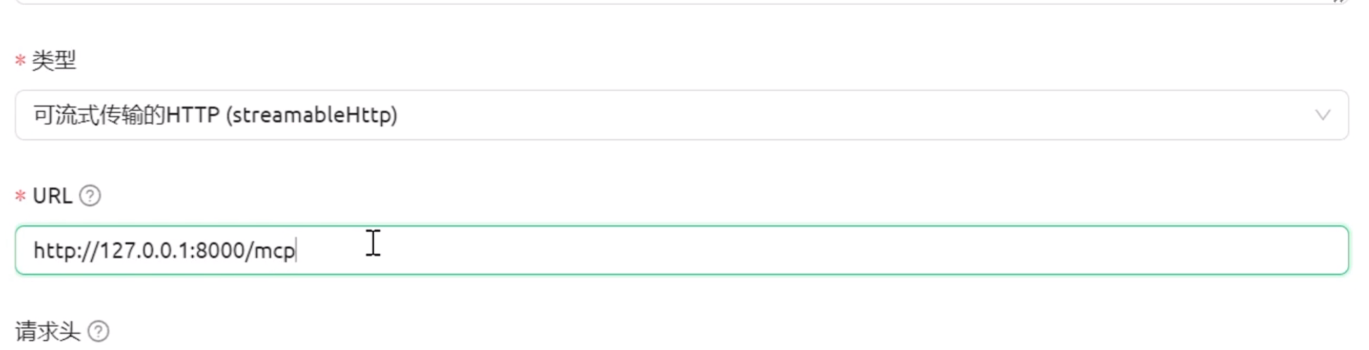
Streamable HTTP 协议
特点: 功能类似SSE,也是用于远程调用。
代码修改 (`main.py`):
if __name__ == "__main__":
    mcp.run(transport='streamable-http')
客户端配置类似SSE,URL末尾改为 `/mcp`。
MCP Server 发布上线:让你的工具触达全球
有两种主要方式将MCP Server发布到公网:
方法一:发布到 PyPI (Python Package Index)
将MCP Server打包成Python包并上传到PyPI,用户可使用 uvx 命令自动下载并本地执行。
- 创建包项目:
uv init . --package -p 3.13 - 修改 `__init__.py`: 将MCP Server代码移入,并确保 `mcp.run` 在 `main()` 函数中。
# server.py from mcp.server.fastmcp import FastMCP mcp = FastMCP("Demo") @mcp.tool() def add(a: int, b: int) -> int: """Add two numbers""" return a + b @mcp.resource("greeting://{name}") def get_greeting(name: str) -> str: """Get a personalized greeting""" return f"Hello, {name}!" def main() -> None: mcp.run(transport='stdio') - 打包项目:
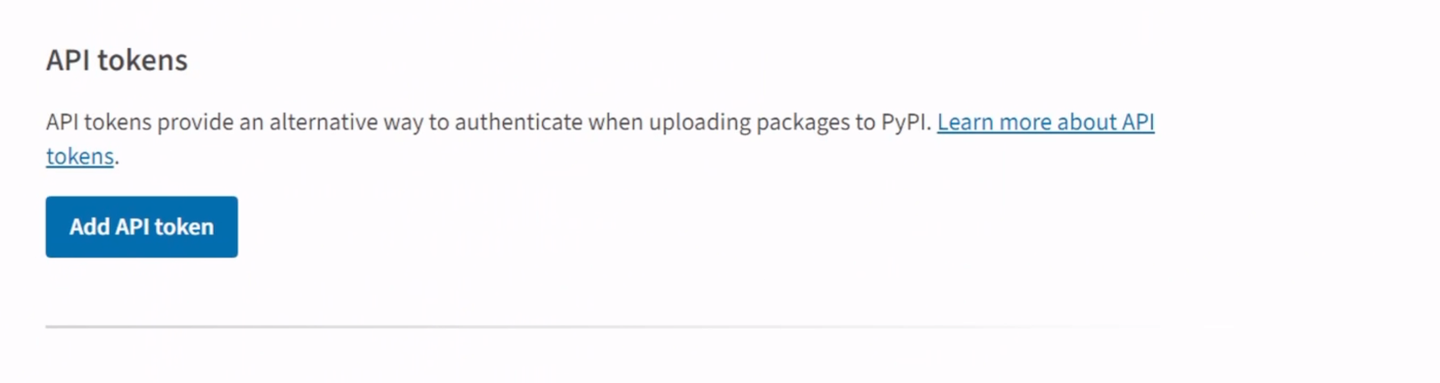
uv build - 注册 PyPI 账号并生成 API TOKEN: 访问 pypi.org 🔗,注册并生成API TOKEN(在`Account settings` -> `API Tokens`)。
- 发布到 PyPI:
uv publish --token pypi-xxxxxxxxxxxxxxxxxxxxxxxxxxxxxxxx - 客户端使用 (Cherry Studio 快速创建):
类型: stdio
命令: uvx
参数: [你的包名]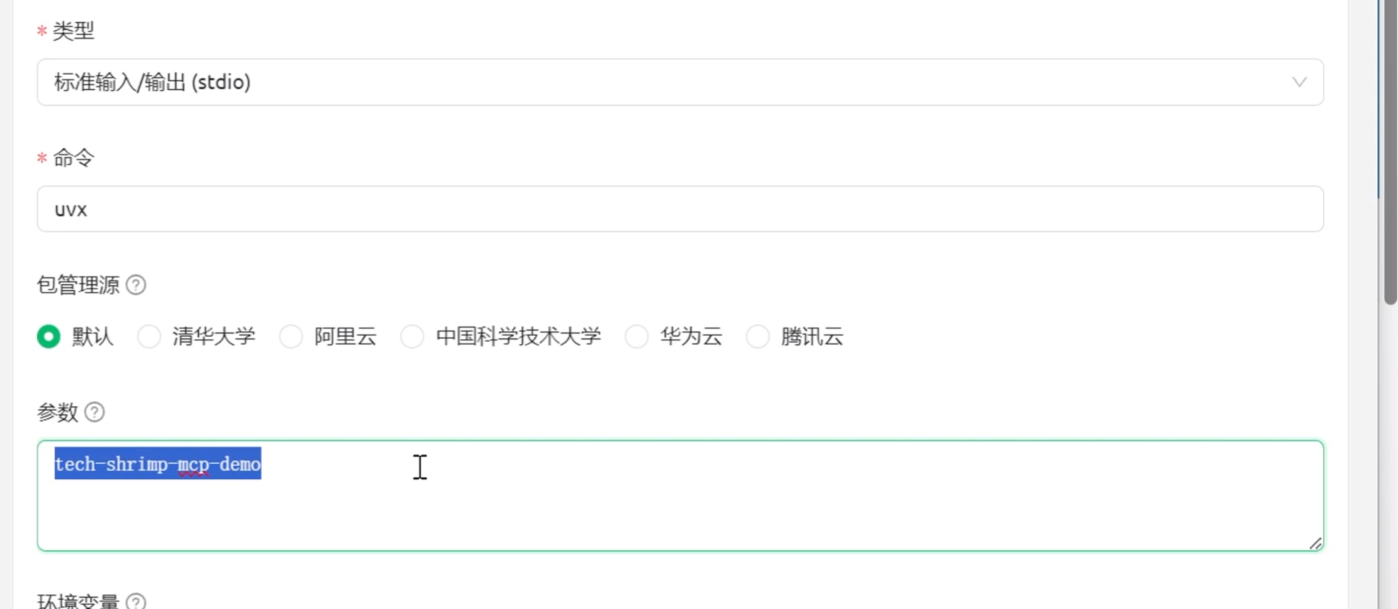
方法二:部署到公网服务器 (SSE 协议)
将MCP Server程序部署到一台拥有公网IP的云服务器上,并暴露SSE地址供远程调用。
- 服务器准备: 在Ubuntu等Linux服务器上安装
uv。curl -sSf https://astral.sh/uv/install.sh | sh - 修改 `main.py` 启用远程访问:
if __name__ == "__main__": mcp.settings.host = "0.0.0.0" # 允许远程连接 mcp.run(transport='sse') - 传输代码: 将 `main.py` 和 `pyproject.toml` 传输到服务器目录。
- 服务器端启动:
uv venv # 配置虚拟环境 uv pip install . # 安装项目依赖 uv run main.py # 启动MCP Server - 客户端配置: 将类型设置为 `SSE`,URL指向 `http://[你的服务器公网IP]:8000/sse`。
总结与展望
本教程从零开始,详细介绍了如何使用Python SDK创建MCP Server,涵盖了本地开发与发布上线的四种核心场景:
通过掌握这些知识,你将能够为AI大模型构建和部署强大的外部工具,极大地扩展其功能边界。